一、系统特性
主机管理虚拟化平台 MAES 是一个功能强大、完全集成的企业级虚拟化平台。基于 oVirt 技术栈构建,以 KVM(Kernel-based Virtual Machine)作为虚拟化程序(Hypervisor),管理整个企业的信息基础设施,从运行少量主机的中小企业到拥有数千台主机的大型数据中心,平台都能提供可靠、高效且灵活的虚拟化解决方案,并进一步实现私有云部署和扩展。
系统核心目标是提供一个丰富的功能集,涵盖了计算、存储和网络虚拟化的方方面面的虚拟化管理系统。基于 Web 的集中管理门户,管理员可以通过一个直观的图形化界面,轻松地执行所有日常操作:
- 虚拟机生命周期管理:创建、启动、关闭、暂停、迁移、克隆和模板化虚拟机。
- 物理主机管理:添加、激活、维护和更新物理主机(MAES Node 或 CentOS/RHEL 主机)。
- 存储管理:集成多种存储类型(NFS, iSCSI, FC, GlusterFS, POSIX),并动态分配存储资源。
- 网络管理:配置和管理逻辑网络,包括 VLAN 隔离、绑定、端口镜像和软件定义网络(SDN)集成。
- 高可用性:为关键业务虚拟机提供了高可用性解决方案。当一台物理主机因硬件故障失效时,管理引擎会自动在集群内另一台可用的主机上重启这些虚拟机。
- 动态负载均衡与节能:集成了强大的调度策略,可以实时监控主机群的 CPU 和内存使用情况。根据负载重新调度虚拟机到不同物理服务器,从而优化整体性能,以降低能源消耗。
- 实时迁移:在不中断服务的情况下,将运行中的虚拟机热迁移;虚拟机磁盘实时迁移,更改其后端存储域和磁盘。
- 虚拟机镜像和磁盘管理:模板、快照、精简置备(Thin Provisioning)的磁盘,有效提高了存储利用率。
- 高级网络功能:提供了软件定义网络(SDN)能力,集成的网络(基于 Linux 网桥和 Open vSwitch)支持复杂的网络拓扑:逻辑网络隔离(VLAN)、网络绑定以及外部网络提供商(OpenStack Neutron SDN 控制器)。
- 用户管理与多租户:支持与外部目录服务(LDAP)集成,实现集中的用户身份认证。基于角色的访问控制(RBAC)允许管理员为不同用户或用户组分配精细的权限,实现多租户环境下的资源隔离和安全管控。
- 全面的 API 与扩展性:提供了功能完整的 RESTful API,允许用户通过 API 方式与平台进行所有交互。
通过其集中式管理、高可用性、动态资源调度、实时迁移和强大的存储网络功能,为企业提供了一个成熟、稳定、可扩展且成本效益极高的虚拟化基础设施管理平台。
二、系统架构
虚拟化管理平台 MAES 系统部署架构主要包括:1 个管理引擎(节点)、多个计算节点、共享存储和网络连接组成。
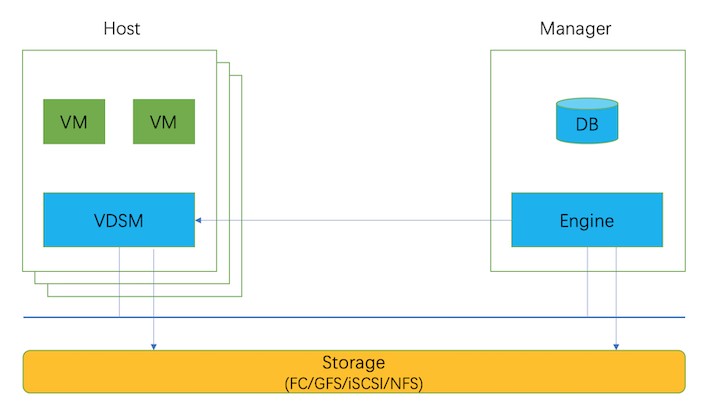
图:MAES 虚拟化平台部署架构
2.1 主要部件
虚拟化平台的主要组成部分:
- 管理节点 Manager:可灵活选择物理主机或者虚拟机部署,通常会作为虚拟机部署自托举模式。其上运行有管理引擎 Engine,统一管理整个平台。同机运行有管理数据库(也可以独立部署)。
- 计算节点 Node:基于 CentOS 8 操作系统定制,运行 VDSM 虚拟化桌面管理组件,接收 Engine 指令管理虚拟机及相关存储及网络。
- 共享存储:计算节点管理的共享存储,创建虚拟机所用的磁盘,可支持 iSCSI / FCP / GlusterFS / NFS / Ceph 多种存储类型。
- 网络连接:连接管理、存储、业务网络,实现逻辑隔离,对接平台的 OVS / Bridge 虚拟网络。
2.2 系统部署拓扑
MAES 虚拟化系统部署拓扑示意图:
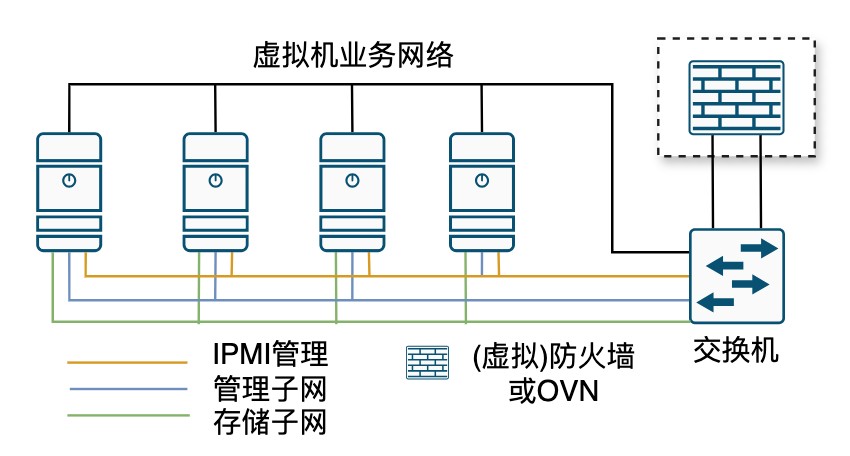
图:MAES 虚拟化系统部署拓扑
网络连接独立网络:
- 存储网段:可采用 FC-SAN 或者 IP-SAN,独立网段。
- 业务网段:即虚拟机的服务网络。
- 管理网段:管理引擎到计算节点的管理数据网络。
- 物理机硬件管理网络:物理主机 IPMI 网络,用于硬件管理和高可用配置。应当与管理引擎可访问。
网络接口除 IPMI 外,均为 10GE 光口,管理网段根据实际情况可以使用板载的千兆网口或者万兆光口。各网络逻辑独立,交换机配置 VLAN,根据安全策略进行控制。
三、规划部署
主机管理虚拟化 MAES 系统,使用原生 KVM 系统组件,虚拟化兼容性好。支持多种架构部署模式,可根据业务需求灵活选择。以下场景以三节点超融合方式说明,同时兼顾其它组件,并可在此基础上进行配置和平滑扩展。
3.1 服务器配置规划
服务器规划配置:
| 部件 | 基本配置 | 用途 | 说明 |
|---|---|---|---|
| CPU | ≥ 8core × 2 | 虚拟化 vCPU | Intel VT-x / AMD-V |
| 内存 | ≥ 128G | 虚拟机内存 | DDR4 双通道以上 |
| 系统盘 | 300G × 2 | 节点操作系统 | RAID 1(SAS/SATA) |
| 引擎盘 | 1T × 2 | 引擎 GFS 卷 | 可选 RAID 1 |
| 数据盘 | 3T × 4 (~10) | 虚拟机存储池 | 不做 RAID |
| 管理网卡 | 1GE × 4 | 管理 / IPMI | 板载千兆 |
| 业务/存储网卡 | 10GE × 4 | 业务 + 存储 | 光口,做绑定(bond) |
以上配置为场景说明,对磁盘 IO 要求较高的业务可选 SSD 盘,根据总存储容量确定磁盘数量。考虑市面上大量性价比高的 E5-26xx 服务器。
如:CPU E5-2680 v4 × 2、内存 256G、磁盘 300G × 2 + 3T × 4(~10)、1GE × 4 + 10GE × 4。单节点支持约 30 台虚拟机(4c 8g 200G)稳定运行。
3.2 网络规划
交换机建议万兆交换机,小规模部署时管理网络和 IPMI 连接可采用千兆交换机。网络规划:
| 网络网段 | 带宽 | VLAN | 说明 |
|---|---|---|---|
| IPMI 网络 | ≥ 100M | VLAN 10 | 服务管理 |
| 管理网络 | ≥ 1GE | VLAN 20 | 管理引擎与计算节点 |
| 存储网络(IP) | ≥ 10GE | VLAN 30 | iSCSI / GlusterFS 数据 |
| 存储网络(FC) | ≥ 16G FC | — | FC-SAN(可选) |
| 业务网络 | ≥ 10GE | VLAN 50+ | 虚拟机服务 |
以上网口除 IPMI 外,都应当提供双网口做双网口绑定(bond),提高冗余度。其中业务网口模式 mode=4(802.3ad/LACP);其它模式用 mode=1(active-backup)或 mode=7。
3.3 存储规划
对于 3 节点超融合部署,使用系统集成 GlusterFS 作为共享存储后端,GFS 具备自愈合、线性扩展特性。根据实际条件也可使用性能更高的 iSCSI 或 FCP 存储,Ceph 也可以使用。
每个节点磁盘配置:
- 300G × 2 作 RAID 1,安装本机操作系统;
- 1T × 2(可选 RAID 1),用于运行引擎的 GFS 卷;
- 3T × 4(~10)不做 RAID,用作存储池,分配给虚拟机磁盘。
存储池可建多个,用于不同磁盘(SSD / HDD)或者不同业务用途,并直接支持外部多种类型存储进行扩展。注:NFS 不建议用于生产环境。
3.4 管理器部署方式
管理引擎(Engine)作为运行管理服务的主角,可选择物理或虚拟机部署,推荐作为虚拟机部署在虚拟化平台上,即自托管部署。
自托管优势:引擎管理器作为虚拟机,可在 3 个节点间自动故障转移;无需额外服务器;方便与计算、存储统一管理。
引擎管理器虚拟机分配资源(可调整):4 vCPU、16GB 内存、80GB 磁盘空间,运行在 GFS 的引擎卷上。
四、安装部署
主机管理虚拟化 MAES 系统,安装主要任务:准备环境、网络配置、节点操作系统安装、共享存储配置、引擎(Engine)配置和虚拟机管理使用。操作系统参考 CentOS 8 的安装配置。管理引擎配置相对复杂,使用命令行方式快捷;
4.1 环境准备
4.1.1 服务器及地址
确认服务器开启虚拟化:grep -E 'svm|vmx' /proc/cpuinfo
服务设置 NTP 时间服务,DNS 设置(内网可设置本机 /etc/hosts)
安装规划中的网段,设置服务器 IP 地址:
| 节点名称 | 管理地址 | 存储地址 | IPMI 地址 | 说明 |
|---|---|---|---|---|
| cnode1.local | 192.168.20.11 | 192.168.30.11 | 192.168.10.11 | 节点-1 |
| cnode2.local | 192.168.20.12 | 192.168.30.12 | 192.168.10.12 | 节点-2 |
| cnode3.local | 192.168.20.13 | 192.168.30.13 | 192.168.10.13 | 节点-3 |
管理段网关作为默认网关 192.168.20.1/24。
管理网桥 ovirtmgmt(网卡 ens4f0、ens4f1 绑定),mode=1(主/备);
存储网桥 gstorage(网卡 ens7f0、ens7f1 绑定),mode=1(主/备);
业务网桥 ovirtmgmt(网卡 ens4f0、ens4f1 绑定),mode=4(LACP)。
4.1.2 网络交换机配置
按照规划中的网络部分,在交换机配置 VLAN 10、20、30、50。网关使用对应网段的第一个地址(如:192.168.20.1)。
虚拟机网络设置为 10.20.x.0/24,多个虚拟机网段,可配置 VLAN 50 后续对应的 VLAN。
管理网络接口配置参考:
存储(IP)网络接口配置参考:
业务网络(虚拟机)接口配置参考:
4.1.3 软件包准备
- 计算节点系统:Maes-Node-4.4.iso,基于 CentOS 8 定制的计算节点操作系统及虚拟化附件。
- 管理引擎运行的部件:Maes-Engine-appliance.rpm,包含有管理引擎软件及运行虚拟机环境。
4.1.4 共享存储
示例场景中使用超融合节点的磁盘作为 GlusterFS 数据卷共享存储。
如使用外部共享存储(如:FCP / iSCSI / NFS)数据卷,提前准备存储划分 LUN;管理引擎 Engine 通常不建议部署在外部(集中)存储上。
4.2 安装计算节点 CNode
使用 U 盘制作工具,将 Maes-Node-4.4.iso 镜像写入启动 U 盘,启动安装。300G × 2 SAS 盘作 RAID 1,安装操作系统。
安装过程与 CentOS 8 相同,设置时区、网络地址(管理口)和 root 用户密码。
注意分区可默认自动划分,或手动调整,除分配分区根 /、/boot(/boot/EFI)、/var(≥10G)外,还可以设置 /var/log、swap 分区。
安装完成重启后,登录系统配置网卡绑定和各(逻辑)网卡的 IP 地址。也可以使用 Web 图形界面进行配置:http://192.168.20.11:9090/
4.3 配置存储卷
三台节点使用 1T × 2 磁盘创建 GFS 共享卷,用于部署管理引擎(虚拟机)。虚拟机使用的数据卷,后续可通过管理引擎和 Cockpit 来创建。如使用图形化方式安装,则可跳过此步,直接在安装过程中进行配置。
每个节点的 1T × 2 磁盘作 RAID 1,如设备名为 /dev/sdb,创建 LVM 及 LV 为 /dev/mapper/vgengine_lv_engine
三台机器挂载并创建目录后,在其中一台机器上运行命令:
确保设置 Gluster 卷参数:
配置参数命令,同样可作为维护工作中增加、扩展存储时参考。
4.4 安装管理引擎 Engine
将管理引擎 Engine 部署为虚拟机运行,可共享节点资源,同时满足高可用性要求。安装 engine 组件包:rpm -ivh Maes-engine-Appliance-4.4.rpm。安装配置支持命令行方式和 Web 图形方式。
4.4.1 命令行方式
使用 SSH 终端登录其中一台节点(如:node1.local),执行安装配置命令 hosted-setup,使用 tmux 来避免会话中断。安装过程比较长,有进度信息输出。如失败可查看日志记录分析原因,排除后重新安装。
命令:hosted-setup --deploy 开始部署,交互过程(红色标记)输入关键信息,要使用提示默认值可直接回车。
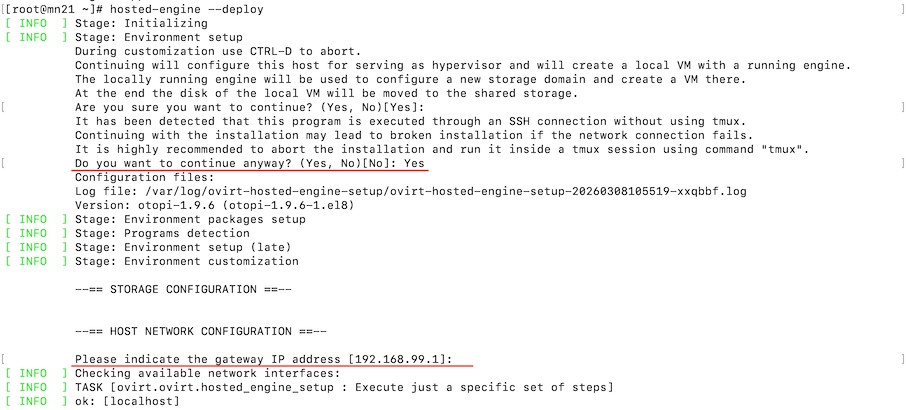
图:hosted-setup 开始部署,回车确认网关
命令提示是否开始安装过程,使用 CTRL+D 可随时中断。程序探测出当前网络的网关,回车确认。开始检查当前网络任务。
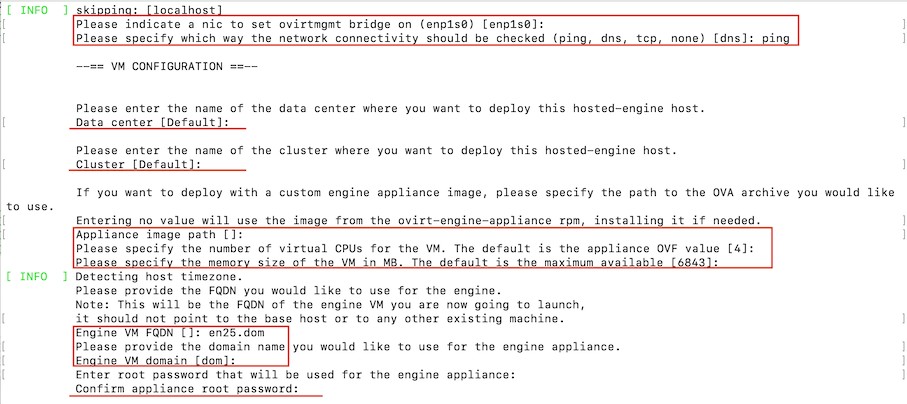
图:检测管理网络接口和数据中心配置
- 检测设置管理网络的接口,通常是绑定接口(示例为 enp1s0);
- 连通性方式默认是 DNS,如无 DNS 服务可选 ping;
- 输入数据中心名称和集群名称,均默认使用 Default;
- 引擎虚拟机的资源设置,Appliance 已安装,可调整 vCPU、内存,或回车默认值;
- 引擎机器的完整主机域名,回车后程序识别出主域名,回车确认;
- 输入虚拟机的 root 密码,并二次确认。
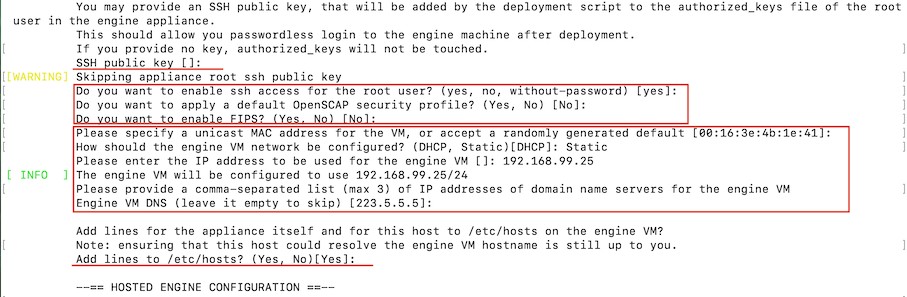
图:引擎虚拟机配置
接着默认无 SSH Key;
第一个方框内,有关安全规范的全部默认回车;
第二个方框内,IP 地址选择 Static 静态方式,然后输入 IP 地址,程序检测网络掩码和网关,回车确认;
提示写入虚拟机的 hosts 文件用于名称解析,回车确认。

图:网络配置和管理员密码
填入系统事件通知方式,如暂未规划可回车使用默认值;
输入引擎系统管理员 admin 的密码,二次确认;
在管理网络上的主机完整域名,由于使用的本地 hosts 解析,这里有个警告说明。
接下来比较长的任务执行过程及结果输出,程序执行虚拟机创建,提示输入共享存储信息。
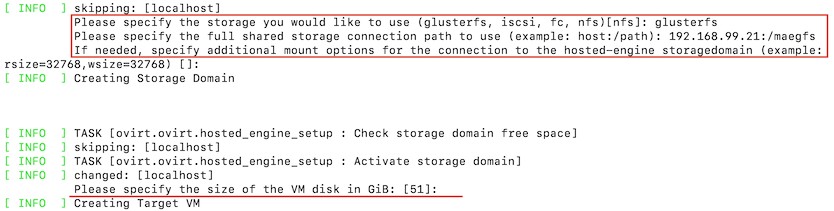
图:共享存储配置
共享存储支持多种类型,如选 iscsi 和 fcp 后还需要搜索和选择逻辑卷;这里选 glusterfs,回车后输入 gluster 存储卷的路径,格式:host.storage.com:/gluster_volume,无额外参数。
在完成共享存储识别及加载后,提示输入虚拟机磁盘容量,可调整或者默认值回车。
程序完成引擎的最后部署,完成后提示部署成功。
4.4.2 Web 图形方式(略)
4.5 登录管理门户
系统管理引擎安装成功后,登录管理门户进行资源配置。浏览器(Firefox 60+ 或者 Chrome 70+)打开:https://<ENGINE_FQDN>/。
在管理中心页面,选择管理门户 Administration Portal,新页面输入管理员:admin、密码(安装时设置)、域 internal。登录成功后打开管理面板:
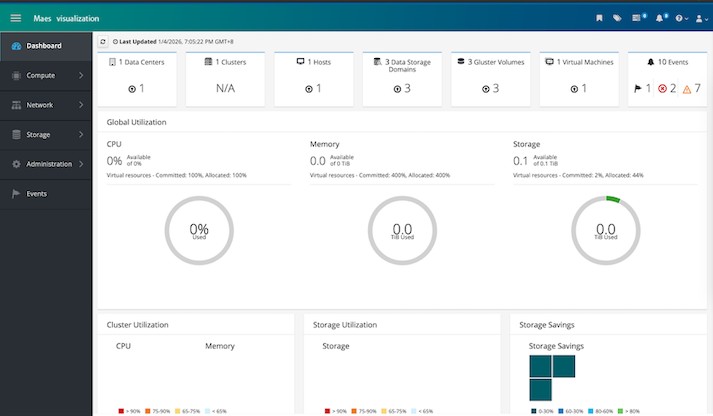
图:管理门户登录界面
注:如无 DNS 服务,管理门户可使用 IP 地址,修改或添加文件:
编辑行:SSO_ALTERNATE_ENGINE_FQDNS="192.168.20.15"
系统的日常管理维护也通过此管理门户,对于有些关键任务需要浏览器接受自签名证书(通常地址栏显示为安全绿色),在管理中心页面下载 CA 证书,导入到浏览器(或操作系统证书管理)。
4.6 创建计算资源
在管理门户进行资源配置,添加计算节点(主机)到数据中心的计算集群,对于超融合部署,安装引擎时已经创建集群并添加了 3 台超融合节点。后续可继续添加或创建新集群添加普通计算节点;增加支持的各类存储;创建并管理虚拟机。
4.6.1 加入计算节点
在管理门户中单击 Compute → Hosts;点 New,用下拉列表为新主机选择数据中心和集群;
输入新主机的名称和地址;访问主机的 root 用户密码或者 key 身份验证方法;
(可选)配置电源管理,配置主机的 IPMI 接口及认证(主机已经配置了 IPMI 参数)。如果使用主机和虚拟机高可用性,则必须配置主机电源管理。以便管理程序在主机故障时,可靠地关闭(Fence)故障主机及占用资源并迁移服务到其他主机。
如将节点添加为可托管引擎的节点,则点开并选择可托管引擎选项部署 Deploy。
最后确认开始安装和设置计算节点配置,如有变动可在主机列表选择重新安装。
主机维护模式
主机置于维护模式用于执行常见的维护任务(包括网络配置和部署软件更新),在进入维护模式时,系统会尝试将所有正在运行的虚拟机都迁移到集群内其他主机。
在完成维护任务后,重新激活主机。
4.6.2 添加新存储
虚拟化平台可支持 iSCSI / FCP / GlusterFS / NFS / Ceph 多种存储类型,以及 POSIX 兼容文件系统和直接连接到主机的本地存储。
存储域是一组具有通用存储接口的镜像集合,包含模板和虚拟机(包括快照)或 ISO 文件的完整映像。通常有三种存储域:数据域、ISO 域和导出域。
数据域:用于保存所有虚拟机和模板的虚拟硬盘及 OVF 文件。ISO 域:用于安装系统和程序的 ISO 文件(或逻辑 CD);导出域:用于在虚拟化环境之间复制和移动镜像的临时存储。
在安装时已经创建 GlusterFS 并自动附加到了虚拟化系统环境。新增的 GlusterFS 存储,添加为虚拟化系统的数据域:
在管理门户中,点 Storage → Domains;点 New Domain,输入存储域的名称;
选择数据中心、域功能、存储类型、格式,主机列表可以多选。
输入要用于 GlusterFS 存储路径。路径的格式应为 virt1.dom:/gdat,参数:backup-volfile-servers=virt2.dom:virt3.dom:virt4.dom,冒号分隔为 GFS 服务节点主机名。
注:对于 GlusterFS 卷,确保已设置了优化参数(4.3 节)。
iSCSI 块存储
在管理门户中,点 Storage → Domains;点 New Domain,输入存储域的名称;选择数据中心、域功能,选择 iSCSI 类型,主机列表可以多选。所有主机都必须有权访问存储设备。
新建域窗口会自动显示已知带有未使用的 LUN 的目标。选中创建存储域使用的每个 LUN 复选框,或配置高级参数,完成添加。
配置 iSCSI 多路径
主机和 iSCSI 存储之间的多个网络路径可防止主机故障出现。可以使用多个目标和逻辑网络创建 iSCSI 绑定以实现冗余。检查多主机路径配置文件:
编辑文件,确保多路径服务工作正常。
4.6.3 逻辑网络
虚拟化系统安装时,已经创建了默认的管理网络。应当为您的虚拟机网络空间创建新的逻辑网络,根据不同业务创建多个逻辑网络。同时,在交换机配置相应的 VLAN(如:port hybrid tagged vlan 50 to 55)。
- 在主页点 Compute → Data Centers 或 Compute → Clusters。
- 点数据中心或集群名称打开 Details 视图。
- 单击逻辑网络选项卡,打开 New Logical Network 窗口;从数据中心详情视图中单击 New;在集群详情视图中点 Add Network。
- 输入逻辑网络的 Name、Description 和描述,启用 VLAN 标记(可选),其它可选项。
- 输入新标签,或者在 Network Label 文本字段中为逻辑网络选择现有标签。
- 在 Cluster 选项卡中,选择将网络分配到的集群。
- 点击 OK,创建逻辑网络。
新创建的逻辑网络需分配到物理主机的网卡上,才能供虚拟机连接使用。在主页单击 Compute → Hosts,单击主机的名称打开详情视图。
点击 Network Interfaces 选项卡,单击 Setup Host Networks。将光标悬停在主机网络接口上,以查看交换机提供的配置信息。
使用鼠标拖拉操作,选中逻辑网络将其拖到物理主机网络接口的已分配逻辑网络区域,从而将逻辑网络附加到物理主机网络接口。
注:如果网口附加多个逻辑网络,只有一个网络是非 VLAN,其他逻辑网络必须具有唯一的 VLAN 号。
完成编辑后点击确认,更新网卡配置。在集群中的所有主机上完成逻辑网络的分配绑定物理网卡。
如删除逻辑网络,从 Network → Networks 或 Compute → Data Centers 中删除一个逻辑网络。必须至少有一个逻辑网络用作管理网络。
4.6.4 创建虚拟机
在主页单击 Compute → Virtual Machines,点 New 打开新建虚拟机窗口。
在常规选项卡:
- 从列表中选择操作系统类型,输入虚拟机的名称。
- 单击 创建虚拟磁盘,在创建虚拟磁盘窗口输入容量大小(GB),精简置备或者预分配,驱动类型(优先选 VirtIO),磁盘使用的存储卷。或者单击 Attach 附加已经存在的虚拟磁盘。
- 网络接口位置,选择虚拟机连接到的网络,允许添加多个网卡。
在 System 系统选项卡:指定虚拟机的内存大小、vCPU 数量。
在 Boot 引导选项卡:选择启动的第一个设备,如第一次使用光盘启动安装系统,则勾选启动 CDROM,并选择对应的 ISO 镜像。这样启动后按 'ESC' 来选择引导设备。
其他选项可以使用默认设置,点击确定,系统开始创建虚拟机,完成后有提示的事件通知。
创建好的新虚拟机,在虚拟机列表显示状态为 Down,选择后点击工具菜单的 启动,当启动完成后状态为 Up。
此时,可以点击 "控制台",使用客户端工具 SPICE 或者 NoVNC(WebUI)方式访问虚拟机的控制台,开始使用。系统提供了 tools.iso 工具包,用于虚拟机操作系统的通用驱动程序,通过挂载 ISO 安装使用。
SPICE 是图形化访问虚拟机的推荐方式。Spice 工具下载:spice-space.org。Windows 系统需下载对应的工具包安装。Linux 系统可直接安装:dnf install virt-viewer。
附录、虚拟机操作系统兼容
目前版本(基于 KVM 组件)已验证支持的操作系统及版本:
- Oracle Linux 7、8、9、10
- Red Hat Enterprise Linux 7、8、9、10
- CentOS 7、8
- CentOS Stream 8、9、10
- AlmaLinux OS 8、9、10
- Rocky Linux 8、9、10
- SUSE Linux Enterprise Server 12、15
- Ubuntu 16.04、18.04、20.04、22.04、24.04
- Microsoft Windows Server 2016、2019、2022、2025
- Microsoft Windows 10(64)、11